

Omise AI
เทคโนโลยี AI เพื่อการรับชำระเงิน
ที่ Omise เรามุ่งมั่นพัฒนาโครงสร้างพื้นฐานของเราอย่างต่อเนื่อง เพื่อยกระดับ ความปลอดภัย ความเสถียร และประสิทธิภาพ ของระบบ
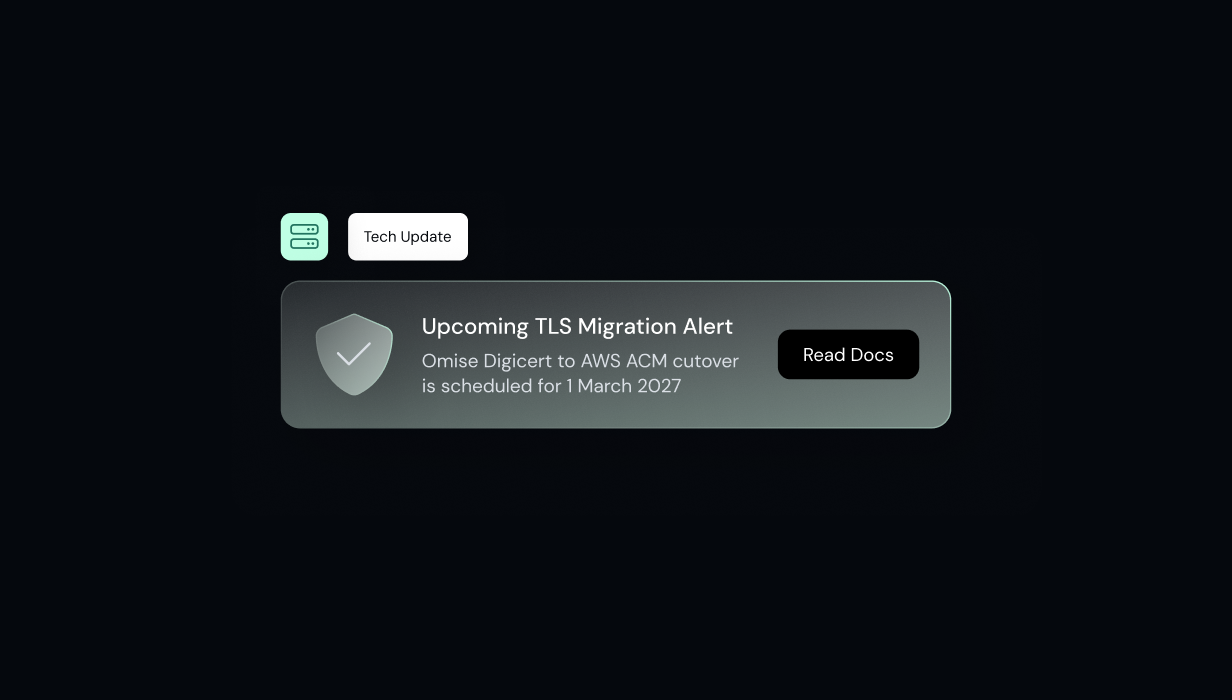
ในการดูแลและปรับปรุงโครงสร้างพื้นฐานอย่างต่อเนื่องนี้ เราจะดำเนินการย้ายใบรับรอง SSL/TLS ของเซิร์ฟเวอร์จาก DigiCert ไปยัง AWS Certificate Manager (ACM) ในวันที่ 1 มีนาคม 2027
แม้ระบบส่วนใหญ่ไม่จำเป็นต้องดำเนินการหรือปรับเปลี่ยนการตั้งค่าใดๆ อย่างไรก็ตาม หากระบบของคุณมีการใช้งาน Certificate Pinning, Custom Trust Store, ระบบหรือสภาพแวดล้อมรุ่นเก่า (Legacy Environment) หรือ TLS Inspection ขอแนะนำให้ตรวจสอบระบบและทดสอบความเข้ากันได้ก่อนการย้ายใบรับรอง
โดยวิธีตรวจสอบสภาพแวดล้อมมีดังนี้
หากผู้ใช้งานเข้าถึงบริการของโอมิเซะผ่านเว็บเบราว์เซอร์ทั่วไปหรือแอปพลิเคชันบนมือถือ โดยทั่วไป ไม่จำเป็นต้องดำเนินการใดๆ หากระบบปฏิบัติการเป็นเวอร์ชันด้านล่างนี้หรือใหม่กว่า:
เว็บเบราว์เซอร์: Google Chrome, Mozilla Firefox, Apple Safari หรือ Microsoft Edge (เวอร์ชันใดก็ได้ที่มีการอัปเดตภายในช่วง 10 ปีที่ผ่านมา)
อุปกรณ์มือถือ: iOS 5.0 ขึ้นไป หรือ Android 2.3.3 ขึ้นไป
ระบบปฏิบัติการ: Windows XP SP3 / 7 / 10 / 11, macOS 10.4 ขึ้นไป, Ubuntu 12.04 ขึ้นไป, RHEL 5 ขึ้นไป หรือ Debian 6.0 ขึ้นไป
หากเครื่องหรือเบราว์เซอร์ของคุณเคยได้รับการอัปเดตซอฟต์แวร์ตั้งแต่ปี 2015 เป็นต้นมา โดยทั่วไปเครื่องนั้นจะรองรับและเชื่อถือใบรับรองของ AWS รุ่นใหม่โดยอัตโนมัติ
หากคุณมีเซิร์ฟเวอร์ Backend ที่เชื่อมต่อกับ API ของเรา คุณสามารถตรวจสอบ Root Certificate Store ของเซิร์ฟเวอร์ได้โดยตรง
เข้าสู่ระบบเซิร์ฟเวอร์ของคุณ และทดสอบการเชื่อมต่อกับ Test Endpoint ที่เรากำหนดไว้
ใช้ cURL:
Bash
curl -I https://api-test.omise.co/
สิ่งที่ควรตรวจสอบ: หากคำสั่งสามารถส่งคืน HTTP Status Code ได้สำเร็จ (เช่น 200 หรือ 401) แสดงว่าสภาพแวดล้อมของเซิร์ฟเวอร์ของคุณพร้อมสำหรับการเปลี่ยนแปลงนี้แล้ว
ใช้ OpenSSL
Bash
openssl s_client -connect api-test.omise.co:443 -verify_return_error
สิ่งที่ควรตรวจสอบ: ตรวจสอบว่าผลลัพธ์แสดงข้อความ Verify return code: 0 (ok) เพื่อยืนยันว่าระบบของคุณเชื่อถือใบรับรองดังกล่าวและสามารถเชื่อมต่อได้สำเร็จ
หากแพลตฟอร์มของคุณเชื่อมต่อกับบริการของเราผ่านโค้ด นักพัฒนาของคุณสามารถตรวจสอบความเข้ากันได้ของระบบได้โดยเรียกใช้ Test Script อย่างง่ายในภาษาโปรแกรมใดก็ได้กับ Test Environment ของเรา
ตัวอย่าง Python:
Python
import requests
try:
    response = requests.get('https://api-test.omise.co/')
    print("Verification Successful! Status code:", response.status_code)
except requests.exceptions.SSLError as e:
    print("Verification Failed (SSL Error):", e)
ตัวอย่าง Node.js:
JavaScript
const https = require('https');
https.get('https://api-test.omise.co/', (res) => {
    console.log('Verification Successful! Status code:', res.statusCode);
}).on('error', (e) => {
    console.error('Verification Failed (SSL Error):', e.message);
});
ตัวอย่าง Java:
แม้ Java เวอร์ชัน 7u75+, 8u25+ และ Java 9 ขึ้นไปทุกเวอร์ชัน โดยทั่วไปจะรองรับ AWS ACM ในตัว แต่แอปพลิเคชันบางประเภทอาจใช้ Certificate Trust Store (cacerts) ที่แยกและมีการตั้งค่าเฉพาะของตัวเอง
เพื่อยืนยันว่า JVM Environment ที่คุณใช้งานอยู่สามารถรองรับ Test Endpoint ใหม่ได้ เราแนะนำให้เรียกใช้ Code Snippet สั้นๆ เพื่อตรวจสอบความเข้ากันได้ของระบบ
import java.io.IOException;
import java.net.HttpURLConnection;
import java.net.URL;

public class CertificateTest {
    public static void main(String[] args) {
        String testUrl = "https://api-test.omise.co/";

        try {
            URL url = new URL(testUrl);
            HttpURLConnection connection = (HttpURLConnection) url.openConnection();
            connection.setRequestMethod("GET");

            // Trigger the SSL handshake by getting the response code
            int responseCode = connection.getResponseCode();
            System.out.println("Verification Successful! HTTP Status Code: " + responseCode);

        } catch (javax.net.ssl.SSLHandshakeException e) {
            System.err.println("Verification Failed (SSL Error): Your Java environment does not trust the AWS ACM Root CA.");
            e.printStackTrace();
        } catch (IOException e) {
            System.err.println("Connection Failed (Network Error): " + e.getMessage());
        }
    }
}
ตัวอย่าง PHP:
<?php
$ch = curl_init('https://api-test.omise.co/');
curl_setopt($ch, CURLOPT_RETURNTRANSFER, true);
$res = curl_exec($ch);

if ($res === false) {
    echo "cURL Error: " . curl_error($ch);
} else {
    echo $res;
}

curl_close($ch);
หากเซิร์ฟเวอร์ Backend รุ่นเก่าหรือ Firewall ขององค์กรที่มีการตั้งค่าเฉพาะไม่สามารถเชื่อมต่อกับ https://api-test.omise.co/ ได้ อาจหมายความว่า Root Certificate Store ของระบบยังไม่มีใบรับรองจาก Amazon Trust Services
เพื่อแก้ไขปัญหานี้ กรุณาติดต่อผู้ดูแลระบบหรือทีม IT ของคุณเพื่อตรวจสอบ Root Certificate Store และติดตั้ง Amazon Root CA 1 หากจำเป็น โดยสามารถดาวน์โหลดใบรับรองได้จาก Amazon Trust Services Repository อย่างเป็นทางการ
หลังจากติดตั้งแล้ว แนะนำให้ทดสอบการเชื่อมต่อกับ Test Endpoint อีกครั้งเพื่อยืนยันว่าระบบสามารถเชื่อมต่อได้สำเร็จ
โอมิเซะจะดำเนินการอัปเดตใบรับรองความปลอดภัย (TLS Certificate) ของระบบ ในวันที่ 1 มีนาคม 2570 กรุณาเตรียมความพร้อมของระบบก่อนวันที่ดังกล่าว เพื่อให้ระบบรับชำระเงินของร้านค้าทำงานได้อย่างต่อเนื่อง
หากมีข้อสงสัยหรือพบข้อผิดพลาดระหว่างการทดสอบระบบ โปรดติดต่อทีม Engineering Support ของเราที่ support@omise.co เพื่อขอความช่วยเหลือ


